Routeur ou box opérateur : faut-il ajouter son propre routeur
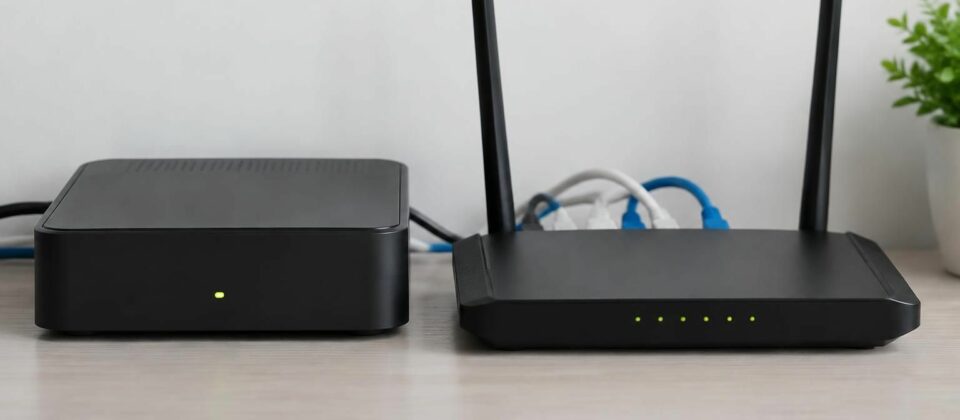
Oui, ajouter un routeur personnel peut être utile si votre box opérateur limite votre couverture Wi-Fi, vos réglages ou la gestion de votre réseau. Ce n’est pas indispensable pour autant : si vos appareils fonctionnent correctement et que les options proposées vous suffisent, remplacer une fonction déjà assurée par la box n’apportera pas nécessairement de gain.
Le choix dépend surtout du problème à résoudre. Un logement mal couvert peut avoir besoin de points d’accès reliés par câble, plutôt que d’un nouveau routeur. Des besoins de segmentation ou de règles de sécurité plus précis peuvent justifier un équipement dédié. Avant de brancher quoi que ce soit, il faut aussi vérifier le mode bridge, les services de l’opérateur et les conséquences d’un éventuel double NAT.
En bref
- Gardez la box seule si sa couverture et ses fonctions répondent à vos usages.
- Choisissez un point d’accès si le besoin principal est d’étendre le Wi-Fi sans créer un second réseau routé.
- Le mode bridge simplifie certaines installations, mais sa disponibilité et ses effets dépendent de l’opérateur.
- Un routeur placé derrière une box conserve souvent un double NAT, avec des conséquences possibles pour l’accès distant.
- Vérifiez les ports Ethernet, le câblage et les fonctions de sécurité avant de comparer les débits annoncés.
Box opérateur ou routeur personnel : que change l’ajout d’un équipement ?
Une box réunit généralement plusieurs fonctions dans un même boîtier. Elle assure la connexion au réseau de l’opérateur, le routage entre Internet et votre réseau local, l’attribution d’adresses aux appareils, ainsi que le Wi-Fi. Selon l’offre, elle peut aussi gérer la téléphonie ou communiquer avec un décodeur de télévision.
Un routeur personnel prend en charge tout ou partie des fonctions locales. Il dirige les échanges entre réseaux, applique des règles de pare-feu et fournit souvent son propre Wi-Fi. Le raccordement à la ligne de l’opérateur reste cependant une question distincte : un port Ethernet ne remplace pas automatiquement l’équipement nécessaire à l’accès fibre ou à une autre technologie.
Identifier le besoin avant d’ajouter un routeur à la box
Prenons le cas de Camille, qui câble elle-même une maison sur deux niveaux. Son ordinateur fixe est correctement relié à la box par Ethernet, mais le signal sans fil arrive mal dans le bureau à l’étage. Dans cette situation, le problème se situe d’abord entre le point d’accès radio et les appareils, pas forcément dans le routage.
Un point d’accès relié par câble à la box peut alors traiter le problème sans créer un second réseau. À l’inverse, si Camille veut séparer ses objets connectés de ses ordinateurs avec des règles précises, elle doit vérifier si sa box le permet. Un routeur adapté peut apporter les fonctions absentes, à condition de disposer aussi des équipements compatibles côté réseau local.
Un autre motif concerne l’administration. Certains appareils offrent des réglages détaillés pour les réseaux invités, les connexions VPN ou la répartition du trafic. Ces fonctions varient selon le matériel et son logiciel : leur présence sur une fiche technique ne garantit pas qu’elles répondent exactement à votre usage.
Un nouveau boîtier ne rend pas automatiquement la connexion Internet plus rapide. Si votre accès est limité par l’offre souscrite, le routeur ne peut pas augmenter cette capacité. Il peut toutefois supprimer un goulot d’étranglement local si l’ancien équipement ne suivait pas et si le reste de la chaîne est adapté.
Comparer les rôles de la box, du routeur et du point d’accès
| Équipement ou mode | Fonction principale | Situation adaptée |
|---|---|---|
| Box seule | Connexion opérateur, routage et souvent Wi-Fi | Installation simple, besoins couverts par les réglages existants |
| Routeur derrière la box | Routage et fonctions locales supplémentaires | Besoin de contrôle du réseau, avec vérification du double NAT |
| Point d’accès Wi-Fi | Ajout ou déplacement d’une zone de couverture sans nouveau routage | Signal insuffisant dans une pièce accessible par câble |
| Box en mode bridge et routeur | Transmission de l’accès à un routeur qui gère le réseau local | Mode proposé par l’opérateur et compatible avec les services utilisés |
La distinction évite un achat mal ciblé. Un routeur Wi-Fi possède souvent plusieurs fonctions, mais certains modèles peuvent être configurés en point d’accès. Dans ce mode, la box conserve normalement le rôle de routeur et d’attribution des adresses. Les options disponibles et la procédure dépendent du fabricant.
Regardez aussi les contraintes pratiques. Un appareil supplémentaire occupe une prise électrique, demande des mises à jour et ajoute un élément à dépanner. Si vous souhaitez seulement disposer de ports Ethernet dans une pièce, un commutateur réseau peut suffire. Il ne remplace ni le routage ni un point d’accès radio.
Le bon diagnostic consiste donc à situer la panne ou la limite : accès Internet, réseau filaire, signal radio ou fonctions d’administration. Cette distinction conditionne ensuite le choix du mode de raccordement.
Mode bridge, point d’accès ou double NAT : choisir le raccordement à la box
Le branchement le plus courant consiste à relier le port WAN du routeur personnel à un port LAN de la box. La box reste connectée à Internet et fournit une adresse au routeur. Celui-ci crée alors son propre réseau local, avec une autre plage d’adresses pour les appareils qui lui sont raccordés.
Cette architecture est fonctionnelle pour de nombreux usages courants. Elle ajoute toutefois une couche de traduction d’adresses, souvent appelée double NAT lorsque la box et le routeur réalisent chacun du NAT en IPv4. Les pages Web et les services de streaming peuvent fonctionner normalement, tandis que certains jeux, accès distants ou hébergements de services demandent davantage de réglages.
Comprendre les limites du double NAT derrière une box opérateur
Imaginons que Camille souhaite accéder depuis l’extérieur à un service hébergé chez elle. Une redirection de port configurée uniquement sur son routeur ne suffit pas forcément : le trafic entrant doit également franchir la box. Il faut examiner les règles des deux équipements et les protections appliquées au service exposé.
Une adresse IPv4 partagée par l’opérateur, souvent appelée CGNAT, constitue une difficulté supplémentaire. Dans ce cas, la box ne dispose pas nécessairement d’une adresse IPv4 publique directement joignable. La suppression du double NAT local ne résout pas à elle seule ce problème : vérifiez les possibilités prévues dans votre offre.
La présence d’une adresse IPv6 peut offrir d’autres possibilités d’accès, mais elle ne rend pas un appareil automatiquement accessible. L’attribution du préfixe, le pare-feu et la configuration du service restent déterminants. Il faut traiter séparément les règles IPv4 et IPv6 plutôt que supposer qu’une modification de NAT couvre les deux.
Certaines box proposent une fonction appelée DMZ qui dirige vers un appareil local une partie des connexions entrantes non associées à une règle plus précise. Ce n’est pas un mode bridge. Ses effets dépendent de la box et elle peut exposer davantage le routeur placé derrière : vérifiez son pare-feu et évitez d’activer cette option sans besoin identifié.
Vérifier le mode bridge et les services conservés
En mode bridge, lorsque l’opérateur le propose, la box ou l’équipement d’accès transmet la connexion au routeur au lieu d’assurer le routage local habituel. Le routeur personnel devient alors le point central pour l’adressage, le pare-feu et les connexions des appareils. Les détails techniques et la manière dont l’adresse publique est transmise dépendent de l’offre.
Avant ce changement, consultez la documentation de votre opérateur. Le mode peut ne pas exister, porter un autre nom ou modifier la disponibilité de fonctions comme le Wi-Fi de la box, la télévision ou la téléphonie. Une fonction dite de passage d’adresse n’est pas nécessairement équivalente à un bridge complet.
Le mode point d’accès répond à une autre logique. L’équipement ajouté diffuse le Wi-Fi et peut fournir des ports Ethernet, mais la box continue normalement d’effectuer le routage et d’attribuer les adresses. Si Camille veut uniquement connecter l’étage sans multiplier les réseaux, c’est souvent la piste à examiner en premier.
Faut-il supprimer le NAT à tout prix ? Non. Un montage derrière la box peut convenir si les services utilisés fonctionnent et si vous acceptez ses limites. En revanche, pour administrer un accès distant ou conserver une architecture facile à comprendre, choisissez le mode en connaissance de cause et notez le rôle de chaque boîtier.
Une fois cette architecture choisie, la qualité du Wi-Fi et des liaisons filaires détermine ce que les appareils pourront réellement utiliser.
Couverture Wi-Fi et performances réseau : où se trouve la limite ?
La couverture Wi-Fi dépend de l’emplacement des points d’accès, des obstacles, des interférences et des capacités des appareils clients. Une box enfermée dans un meuble ou placée à une extrémité du logement peut laisser certaines pièces mal desservies. Remplacer le boîtier sans modifier son emplacement ne règle pas nécessairement la cause.
Dans la maison de Camille, le bureau de l’étage se trouve derrière une dalle et plusieurs cloisons. Elle peut d’abord vérifier si le signal est correct à proximité de la box, puis dans le bureau. Si l’écart est marqué, elle dispose d’un indice sur le trajet radio, sans pour autant disposer d’une mesure formelle de la performance.
Relier un point d’accès par câble pour couvrir une pièce
Un câble Ethernet permet de placer un point d’accès près des appareils, plutôt que de compter uniquement sur une liaison radio entre les étages. La connexion filaire transporte les données jusqu’au nouvel emplacement ; la liaison sans fil ne couvre plus que la distance restante. Cette approche demande un passage de câble, mais elle rend le chemin réseau plus prévisible.
Un système maillé peut aussi utiliser une liaison sans fil entre ses bornes. C’est pratique lorsque le câblage est impossible, mais cette liaison partage des ressources radio selon la conception et la configuration du matériel. Les résultats dépendent notamment des obstacles, du placement et des bandes utilisées.
Les normes IEEE 802.11 définissent les technologies Wi-Fi, mais le nom d’une génération ne garantit pas un débit réel dans chaque pièce. Le point d’accès et le client doivent prendre en charge les fonctions concernées. La largeur de canal, le nombre de flux utilisables et l’environnement radio influencent également le résultat.
Les bandes de fréquences ont des comportements différents. La bande de 2,4 GHz traverse souvent mieux les obstacles que les bandes plus élevées, mais elle peut être encombrée. Les bandes de 5 GHz et de 6 GHz peuvent offrir davantage de capacité selon le matériel, la réglementation et les conditions locales, avec une portée qui dépend de l’environnement.
Contrôler les ports Ethernet et la chaîne de câblage
Un routeur annoncé avec un accès rapide doit être raccordé à des ports capables de transporter ce débit. Si un maillon négocie à 1 Gbit/s, le trafic qui le traverse reste limité par cette liaison, même si un autre port accepte 2,5 Gbit/s. Il faut vérifier le port de la box, celui du routeur, le commutateur éventuel et l’appareil final.
La famille IEEE 802.3 définit les technologies Ethernet. Pour une installation structurée, la norme ISO/IEC 11801 décrit notamment les classes de câblage et les exigences associées. Un canal de classe EA, généralement réalisé avec des composants de catégorie 6A correctement installés, est prévu pour 10GBASE-T jusqu’à 100 mètres dans les limites définies par les normes applicables.
Un câble seul ne suffit pas à garantir cette distance ou ce débit. Les prises, les connecteurs, les cordons, la pose et la qualité des terminaisons comptent aussi. Un câble de catégorie 6 peut prendre en charge 10GBASE-T sur certaines distances plus courtes, mais la limite effective dépend notamment de la diaphonie et des conditions de l’installation.
La puissance de traitement du routeur compte également. Le débit traversant son pare-feu, un VPN ou des fonctions d’inspection dépend du matériel et des options activées. Comparez les caractéristiques correspondant aux fonctions réellement utilisées, et non seulement la vitesse inscrite à côté du Wi-Fi.
Pour comprendre un ralentissement, comparez des situations proches : un appareil filaire près de la box, puis le même appareil derrière le routeur, enfin un client Wi-Fi dans la pièce concernée. Les différences observées orientent le diagnostic, à condition de tenir compte du serveur utilisé et de l’activité simultanée du réseau.
Cette démarche sépare le débit de l’accès Internet de la qualité du réseau local. Elle permet de décider où investir : dans le placement radio, le câblage ou la capacité du routeur, avant de modifier les réglages de sécurité.
Sécurité Internet et configuration réseau : ce qu’un routeur dédié peut apporter
Un routeur dédié peut donner accès à des réglages que la box ne propose pas, mais il ne sécurise pas automatiquement tous vos appareils. La sécurité Internet dépend aussi des mises à jour, des mots de passe, des services exposés et des droits accordés aux utilisateurs. Un équipement mal configuré peut ajouter une surface d’administration à surveiller.
Camille possède des ordinateurs, des téléphones et plusieurs objets connectés. Elle souhaite autoriser les invités à accéder à Internet sans leur donner accès à ses fichiers. Un réseau invité isolé peut répondre à ce besoin, à condition que l’isolement soit réellement prévu par l’équipement et activé dans les réglages.
Isoler les appareils sans confondre Wi-Fi invité et VLAN
Un nom de réseau Wi-Fi différent ne garantit pas, à lui seul, une séparation. Vérifiez si les clients invités peuvent joindre les appareils du réseau principal et si les règles s’appliquent aussi aux connexions filaires concernées. La documentation du matériel doit préciser le comportement de cette fonction.
Les VLAN permettent de transporter plusieurs réseaux logiques sur une infrastructure adaptée. Pour en profiter, il faut un routeur capable de les gérer, des règles de pare-feu appropriées et, selon le parcours, des commutateurs ou points d’accès compatibles. Un appareil isolé ne suffit pas si le reste du chemin ne transmet pas correctement les VLAN.
La segmentation demande aussi de réfléchir aux usages. Une imprimante placée dans un réseau séparé peut devenir invisible pour les ordinateurs si aucune règle adaptée n’autorise sa découverte ou son accès. Ouvrir tous les échanges pour retrouver la simplicité initiale annulerait l’intérêt de la séparation.
Pour les objets connectés, prévoyez seulement les communications nécessaires. Certains appareils ont besoin d’accéder à Internet, d’autres doivent recevoir des commandes locales depuis un téléphone. Le comportement varie selon les produits : testez chaque fonction utile après la mise en place des règles.
Protéger l’administration et les accès distants
Changez les identifiants d’administration par défaut et utilisez un mot de passe distinct de celui du Wi-Fi. Installez les mises à jour de sécurité proposées par le fabricant et vérifiez leur politique de maintenance avant l’achat. Un modèle qui ne reçoit plus de correctifs peut conserver ses fonctions tout en exposant le réseau à des failles connues.
Désactivez l’administration depuis Internet si vous n’en avez pas besoin. Pour accéder à vos ressources à distance, un VPN correctement configuré peut éviter d’exposer directement chaque service. Il reste toutefois à protéger les comptes, à maintenir le logiciel et à vérifier que l’accès distant est compatible avec votre connexion.
Le pare-feu doit être examiné pour IPv4 comme pour IPv6. Une adresse IPv6 publique n’implique pas que tous les ports soient ouverts, mais il faut vérifier les règles effectives. De même, le NAT en IPv4 ne remplace pas une politique de pare-feu : les deux fonctions ont des rôles différents.
Les fonctions de contrôle parental ou de filtrage DNS peuvent aider à appliquer certaines règles. Elles ne remplacent ni les mises à jour des appareils ni l’accompagnement des utilisateurs. Leur efficacité dépend du paramétrage et de la manière dont les clients utilisent les services réseau.
Avant de modifier la configuration réseau, sauvegardez les réglages disponibles et notez les informations nécessaires au retour arrière. Évitez de conserver une sauvegarde contenant des secrets sur un espace partagé sans protection. Une documentation simple, même limitée aux adresses et aux rôles des équipements, facilite les dépannages.
La règle pratique est de n’activer que les fonctions que vous comprenez et pouvez maintenir. L’installation physique peut ensuite suivre un ordre qui évite de perdre l’accès à la box ou de créer des conflits d’adressage.
Installer son routeur personnel derrière une box : méthode et vérifications
Avant de commencer, relevez les réglages utiles de la box et prévoyez un moyen de vous y reconnecter. Si votre accès à Internet sert à travailler, choisissez un moment où une interruption reste acceptable. Camille prépare son installation avec un ordinateur relié par câble, ce qui lui évite de dépendre du Wi-Fi pendant les changements.
La procédure exacte varie selon les interfaces et l’offre de l’opérateur. Le but est de vérifier le rôle de chaque appareil avant de déplacer progressivement les connexions. Ne passez pas en bridge ou ne désactivez pas le DHCP de la box sans avoir décidé quelle machine assurera ces fonctions à la place.
Configurer le routeur ou le point d’accès étape par étape
- Relever l’existant : notez la plage d’adresses locales, l’adresse d’administration de la box, les règles de redirection et les services utilisés. Vérifiez aussi si le décodeur TV et la téléphonie ont des contraintes particulières.
- Choisir le mode : sélectionnez le fonctionnement en routeur, en point d’accès ou, si l’offre le permet, une installation avec la box en bridge. Vérifiez les effets de ce choix avant de modifier la connexion principale.
- Brancher le matériel : en mode routeur, reliez généralement le port WAN du nouvel appareil à un port LAN de la box. En mode point d’accès, suivez le schéma du fabricant, car le port à utiliser dépend du modèle.
- Définir les adresses : si deux routeurs restent actifs, utilisez des sous-réseaux distincts pour leurs réseaux locaux. En mode point d’accès, laissez normalement un seul serveur DHCP gérer le réseau concerné et prévoyez une adresse d’administration accessible pour le nouvel appareil.
- Protéger l’accès : modifiez les identifiants d’administration, installez les mises à jour disponibles et configurez le Wi-Fi avec une protection prise en charge par vos appareils. Activez les réseaux invités ou les règles supplémentaires seulement après avoir compris leur portée.
- Tester progressivement : connectez un appareil filaire, puis un appareil sans fil. Vérifiez l’accès à Internet, aux ressources locales et aux services de l’opérateur. Ajoutez ensuite les autres équipements et consignez les réglages conservés.
Vérifier le résultat sans attribuer chaque panne au routeur
Si un appareil reçoit une adresse mais ne navigue pas, contrôlez d’abord sa passerelle et le serveur DNS qui lui sont fournis. S’il n’obtient pas d’adresse attendue, examinez le câblage, le port utilisé et les serveurs DHCP actifs. Deux serveurs distribuant des paramètres contradictoires sur un même réseau peuvent produire des comportements difficiles à interpréter.
Si la télévision ou la téléphonie cesse de fonctionner après un passage en bridge, revenez à la configuration précédente et consultez les conditions de l’opérateur. Ces services peuvent suivre un chemin ou nécessiter des paramètres spécifiques. Ne supposez pas qu’un réglage trouvé pour une autre offre s’applique à la vôtre.
Pour le Wi-Fi, testez le bureau de Camille avec les portes et les appareils dans leur disposition habituelle. Vérifiez également que le téléphone ou l’ordinateur est bien connecté au point d’accès attendu. Un client peut rester associé à une borne plus éloignée selon son propre comportement et les réglages du réseau.
Pour l’accès distant, distinguez la connexion locale de l’accès depuis l’extérieur. Un service joignable depuis la maison ne l’est pas forcément depuis Internet. Vérifiez l’adresse fournie par l’opérateur, les règles de pare-feu et les éventuelles redirections, sans exposer de port avant d’avoir sécurisé le service concerné.
Si vous devez revenir en arrière, reconnectez les appareils à la box et restaurez ses réglages documentés. Une réinitialisation efface généralement la configuration personnalisée : utilisez-la seulement si nécessaire et après avoir vérifié ce qu’elle supprimera. Gardez également les informations de connexion fournies par l’opérateur à portée de main.
Une installation réussie ne se juge pas uniquement à la présence d’Internet. Elle doit aussi conserver les services attendus, offrir une administration compréhensible et permettre de localiser une panne sans refaire tout le réseau.
Questions fréquentes sur le routeur personnel et la box opérateur
Peut-on utiliser son routeur personnel sans la box opérateur ?
Parfois, mais cela dépend de la technologie d’accès, de l’offre et des paramètres exigés par l’opérateur. Le routeur doit être compatible avec le raccordement et les services nécessaires. Vérifiez aussi les conséquences pour la téléphonie et la télévision.
Un routeur Wi-Fi améliore-t-il forcément la couverture ?
Non. Son emplacement, les murs, les interférences et les appareils clients comptent. Un point d’accès placé près de la zone mal couverte et relié par Ethernet peut être plus adapté qu’un routeur installé au même endroit que la box.
Le double NAT empêche-t-il de naviguer sur Internet ?
Non, les usages courants fonctionnent souvent. Il peut en revanche compliquer les redirections de ports, certains jeux ou l’accès à un service hébergé à domicile. Une adresse IPv4 partagée par l’opérateur peut ajouter une autre limite.
Faut-il désactiver le Wi-Fi de la box après l’ajout d’un routeur ?
Pas systématiquement. Vous pouvez le conserver si son rôle et ses réglages sont clairs. Désactivez-le si vous ne l’utilisez plus ou s’il complique la gestion de la couverture, après avoir vérifié les besoins des appareils qui y sont connectés.